
2026年11月12日更新済み
ドラマ『VIVANT』に登場する「別班儀礼曲」。
あの印象的な曲を、毎朝の目覚ましアラームに設定してみませんか?
実は、TikTokに投稿されている別班儀礼曲の音声をダウンロードすれば、スマホのアラーム音として使うことができます。
設定方法はとても簡単です。
今回は、TikTokの動画からMP3音声を保存し、iPhone・Androidそれぞれのアラーム音に設定する方法を紹介します。
1.TikTokの別班儀礼曲のリンクをコピーする
まず、別班儀礼曲が投稿されているTikTokのリンクをコピーします。
以下のURLをそのままコピーしてください。
https://vt.tiktok.com/ZSpambxE5/
2.MP3形式で音声をダウンロードする
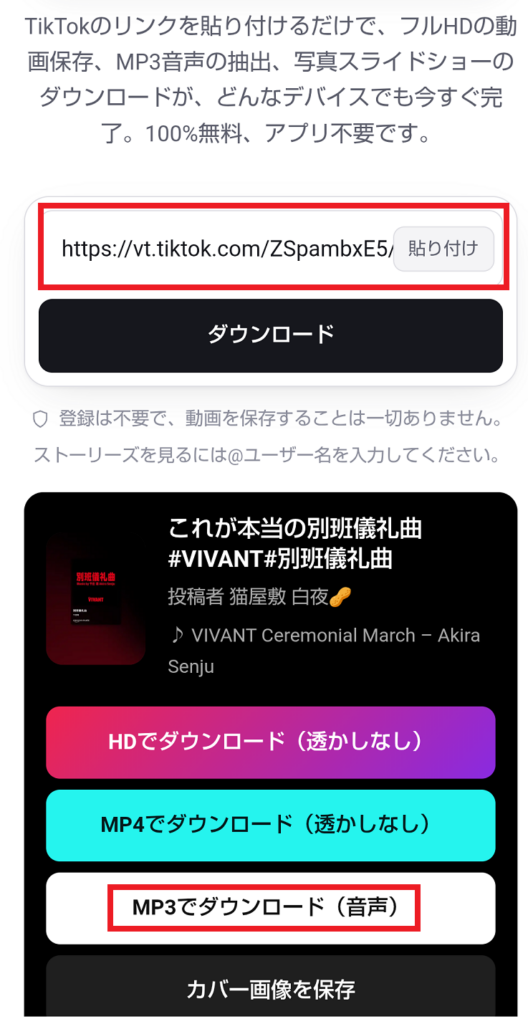
次に、コピーしたURLを以下のサイトに貼り付けて音声ファイルをダウンロードします。
以下のサイト(無料TikTokダウンローダー)を開いてください。
サイトが開いたら、次の手順で進めます。
- コピーしておいたTikTokのリンクを入力欄に貼り付ける
- 「ダウンロード」を押す
- 表示されたダウンロード項目から「MP3でダウンロード(音声)」を選ぶ
これで、別班儀礼曲の音声ファイルがスマホに保存されます。
ポイント: アラーム音に使用するため、動画形式のMP4ではなく、音声形式のMP3を選んでください。
3.ダウンロードした曲をアラームに設定する
最後に、スマホに保存されたMP3音声をスマホのアラーム音に設定します。
iPhoneとAndroidでは設定方法が異なりますので、それぞれ紹介します。
iPhoneの場合
iPhoneでは、ダウンロードしたMP3ファイルをそのまま標準のアラーム音に設定することはできません。
そこで、無料アプリ「GarageBand(ガレージバンド)」を使います。
注意したいのは、着信音として登録できる長さは最大30秒ということです。
今回ダウンロードした別班儀礼曲が30秒以上あるので、GarageBandで30秒以内に短縮してから書き出す必要があります。
少し操作が必要ですが、順番に進めれば大丈夫です。
1.GarageBandをダウンロードして初期設定する
まず、GarageBandをiPhoneにインストールします。
App StoreからGarageBandを無料ダウンロード
アプリを開いたら、次の手順で編集画面を準備します。
- 画面右上の「+」ボタンをタップする
- 楽器の選択画面から「オーディオレコーダー」を選ぶ
- 左上にある、レンガが並んだような「トラック表示」アイコンをタップする
- 横長のタイムライン画面に切り替わる
- 画面右上の小さな「+」ボタンをタップする
- 「セクションA」を選び、「自動」をオンにする
これで、曲の長さに合わせて小節が自動的に広がるようになります。
2.ダウンロードした別班儀礼曲を読み込む
次に、先ほどダウンロードしたMP3ファイルをGarageBandに取り込みます。
- 画面右上の「ループアイコン(輪っかのマーク)」をタップする
- 上部のタブから「ファイル」を選ぶ
- 「ファイル」アプリから項目をブラウズをタップする
- 保存しておいた別班儀礼曲のMP3ファイルを選択する
- 読み込まれた曲を長押しする
- そのまま左側のトラック画面の空いている部分へドラッグ&ドロップする
これで、GarageBandのタイムライン上に曲の波形が表示されます。
3.曲を30秒以内に短縮する
ここが今回の重要なポイントです。
iPhoneの着信音として登録するには、曲の長さを30秒以内にする必要があります。
今回は、別班儀礼曲の印象的な部分を残して、30秒以内にカットしましょう。
曲を分割する方法
- タイムライン上の曲の波形を確認する
- 切りたい位置に縦の白い線(再生ヘッド)を移動する
- 曲の波形をタップして選択する
- もう一度波形をタップし、表示されたメニューから「分割」を選ぶ
- 波形の上にハサミのアイコンが表示される
- ハサミのアイコンを下方向にスワイプして、曲を分割する
不要な部分を削除する
- 分割された波形のうち、不要な部分をタップする
- メニューから「削除」を選ぶ
- 残したい部分だけになっていることを確認する
曲の冒頭をカットした場合は、残った波形を左端(1小節目の位置)までドラッグして詰めてください。
ポイント: 着信音として使える長さは最大30秒です。少し余裕を持たせて、25~29秒程度に収めるとよいでしょう。
4.編集した曲を着信音として書き出す
最後に、短縮した別班儀礼曲をiPhoneの着信音として保存します。
- 画面左上の「下向き三角アイコン」をタップする
- 「My Songs」を選んで編集内容を保存する
- 保存された曲を長押しする
- メニューから「共有」をタップする
- 「着信音」を選択する
- 着信音の名前を入力して「書き出し」をタップする
これで、GarageBandから着信音としてiPhoneに登録できます。
※着信音として直接書き出す方法ではなく、音声ファイルとして保存したい場合は、共有メニューから「曲」を選んで書き出すこともできます。
5.別班儀礼曲をアラーム音に設定する
着信音の書き出しが完了したら、いよいよアラームに設定します。
- iPhoneの「時計」アプリを開く
- 「アラーム」を選択する
- 設定したいアラームを選ぶ
- 「サウンド」をタップする
- 「着信音」の一覧から、先ほど登録した別班儀礼曲を選ぶ
- 「保存」をタップする
これで設定完了です!
翌朝からは、VIVANTの別班儀礼曲で目覚めることができます。
※GarageBandやiPhoneの画面表示・操作方法は、iOSのバージョンによって異なる場合があります。
Androidの場合
Androidでは、機種によって操作画面が異なりますが、一般的にはダウンロードしたMP3ファイルをアラーム音に指定できます。
- スマホの「時計」アプリを開く
- 「アラーム」を選択する
- 設定したいアラームを選ぶ
- アラーム音・着信音の設定画面を開く
- 「追加」「端末内の音声」「マイサウンド」などを選択する
- ダウンロードした別班儀礼曲のMP3ファイルを選ぶ
- 保存して設定完了!
これで、毎朝の目覚まし音が別班儀礼曲になります。
※Androidはメーカーや機種によって設定項目の名称や操作手順が異なります。上記の手順で設定できない場合は、お使いのスマホの機種に対応したアラーム音の設定方法をご確認ください。
まとめ
今回は、VIVANTの「別班儀礼曲」をスマホのアラーム音に設定する方法を紹介しました。
手順をおさらいすると、
- TikTokの別班儀礼曲のリンクをコピー
- MP3ダウンローダーで音声を保存
- スマホのアラーム音に設定
この3ステップです。
毎朝、あの別班儀礼曲で目覚めれば、気分はすっかり別班隊員!
ぜひ、お気に入りのアラーム音として設定してみてください。

コメント